🛡️ Konda VPN

Инструкция по подключению

Установите Happ, добавьте персональную подписку и подключитесь к VPN.

Начать настройку
ШАГ 1

Выберите устройство

Откройте инструкцию для вашей платформы.

БЫСТРЫЙ СТАРТ

Если вы уже знакомы с Happ

1
Получите ссылку

Откройте в боте «📊 Моя подписка» и скопируйте персональную ссылку.

2
Откройте Happ

Установите приложение на своё устройство.

3
Добавьте подписку

Импортируйте скопированную ссылку в Happ.

4
Подключитесь

Выберите профиль Konda VPN и включите VPN.

ANDROID

Подключение на Android

Основная инструкция для пользователей Android.

1

Установите Happ

Установите приложение Happ на Android.

2

Скопируйте ссылку подписки

В боте Konda VPN откройте «📊 Моя подписка». Найдите персональную ссылку и скопируйте её.

Важно: персональная ссылка предназначена для вашей подписки. Не публикуйте её и не передавайте посторонним.
3
Добавьте подписку в Happ

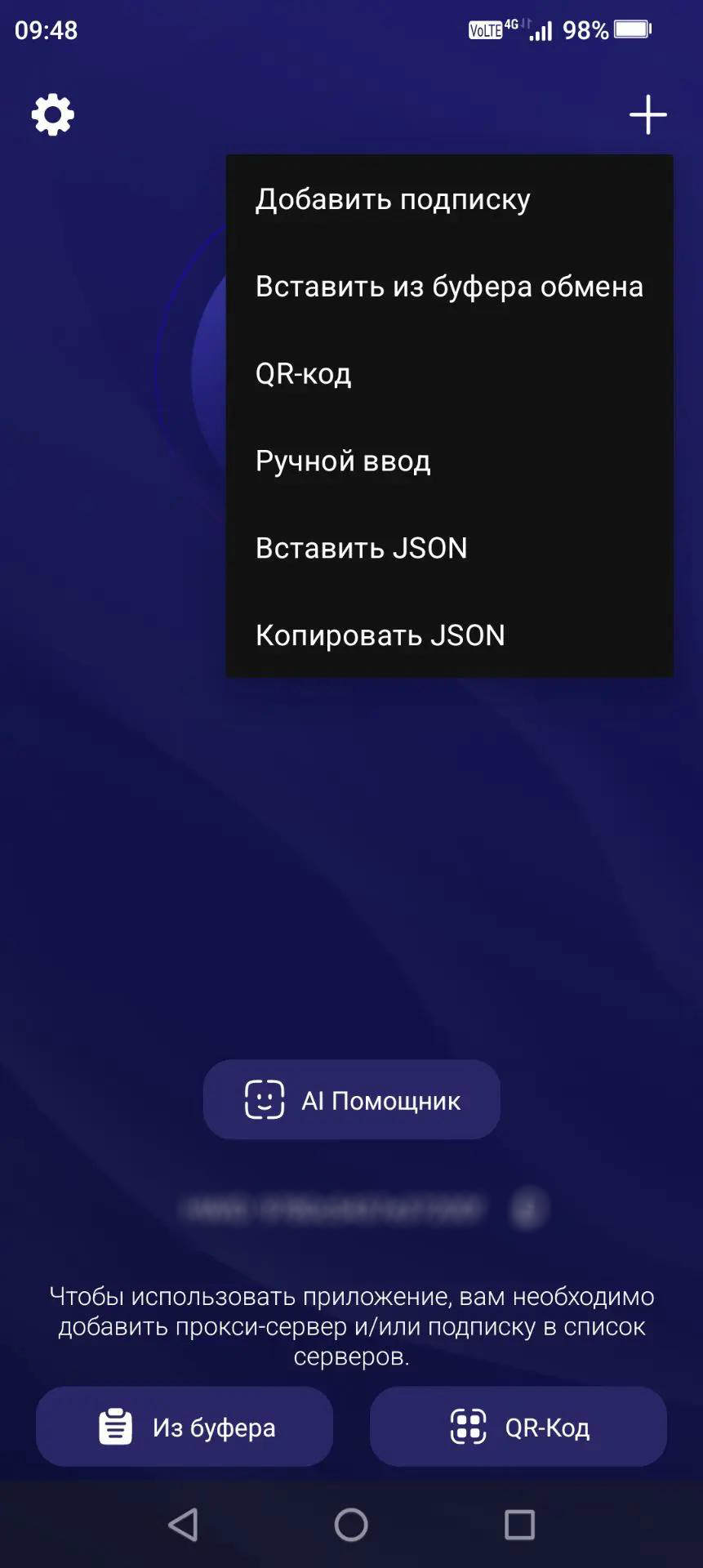
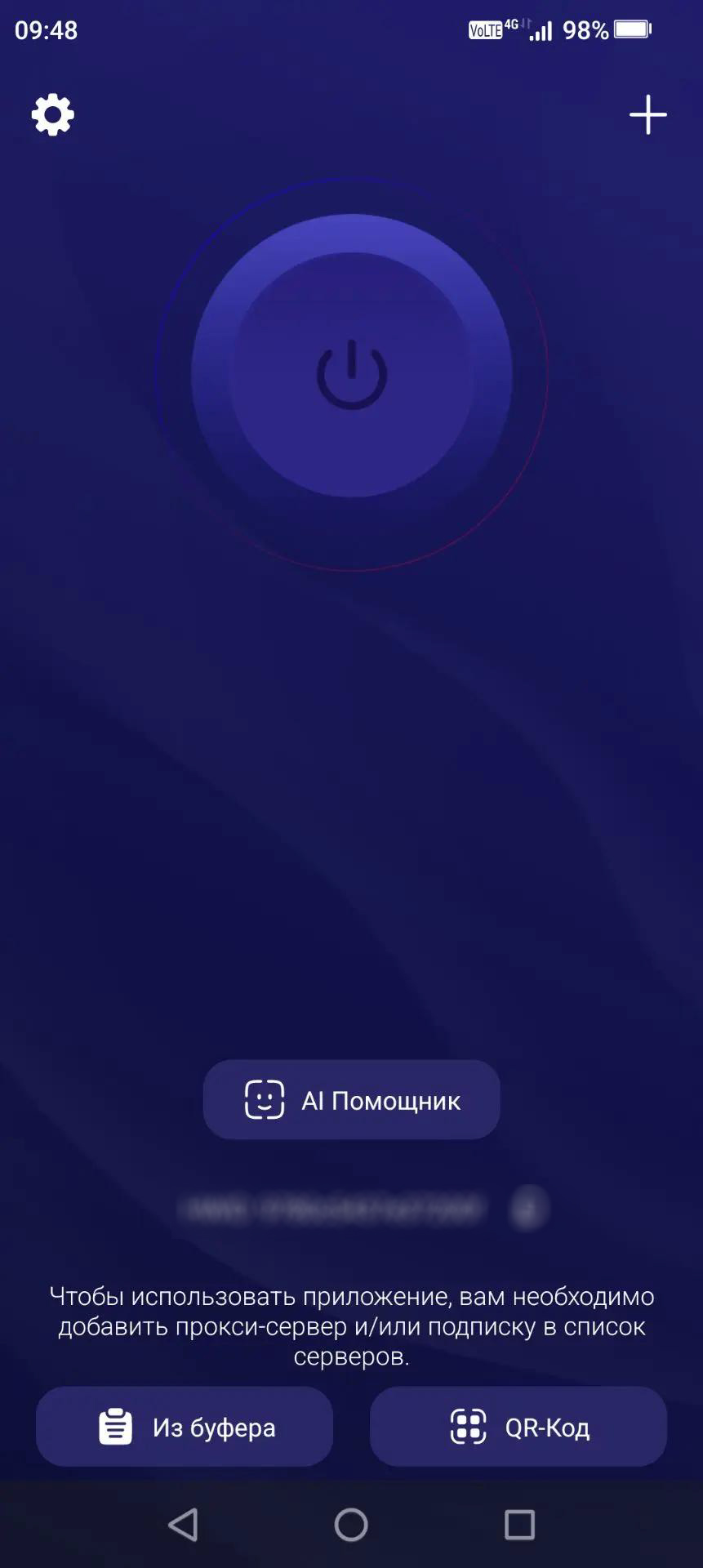
  1. Откройте Happ.
  2. Нажмите «+» в правом верхнем углу.
  3. Выберите «Вставить из буфера» или добавление подписки.
  4. Вставьте скопированную ссылку.
  5. Сохраните профиль.
Happ на Android — начальный экран
Начальный экран Happ
Happ на Android — меню добавления подписки
Меню добавления подписки
4

Подключитесь

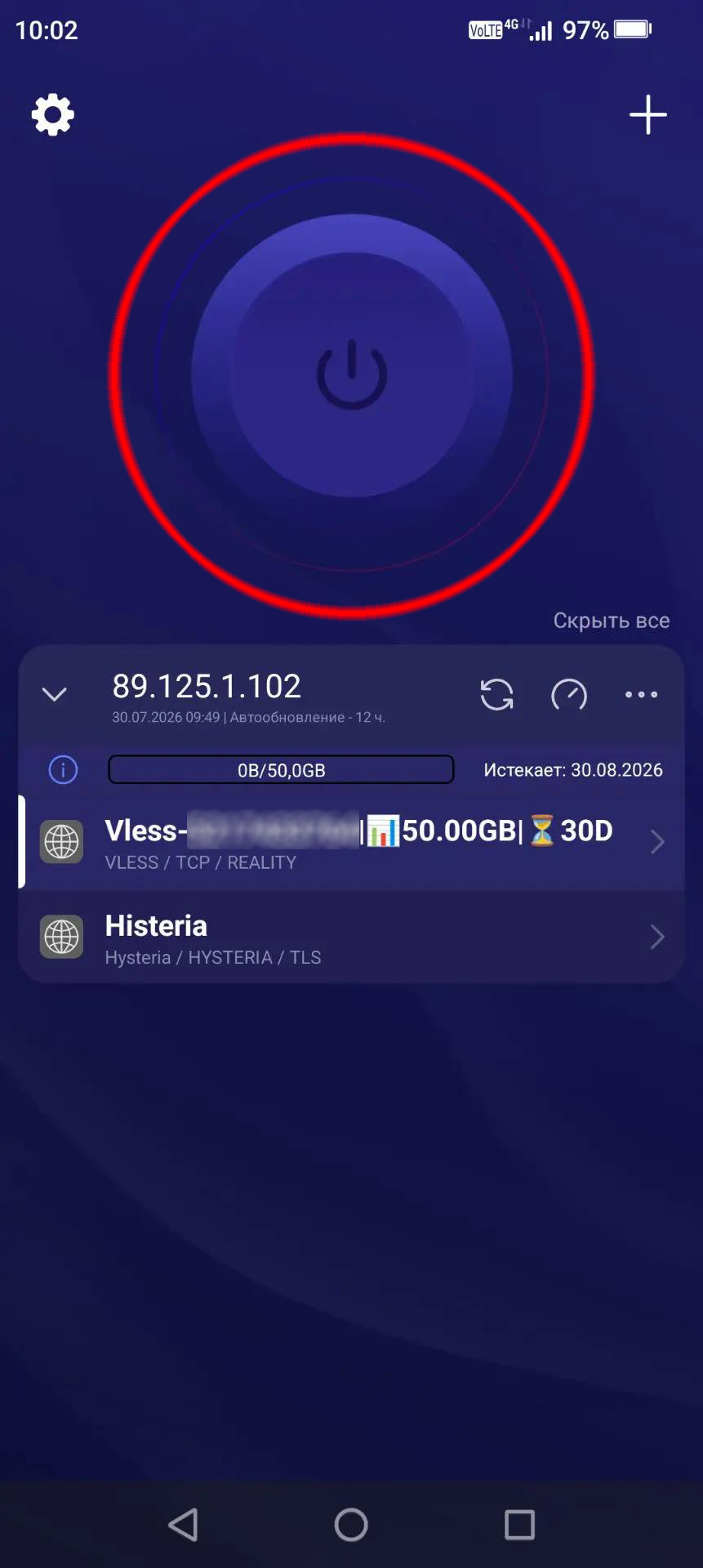
  1. После импорта в списке появится ваш профиль.
  2. Выберите профиль Konda VPN.
  3. Нажмите кнопку подключения.
  4. При первом запуске подтвердите системный запрос Android на создание VPN-соединения.
  5. После успешного подключения проверьте, что VPN включён.
Happ на Android — добавленная подписка и кнопка подключения
Профиль добавлен — здесь можно включить VPN
5

Раздельное туннелирование

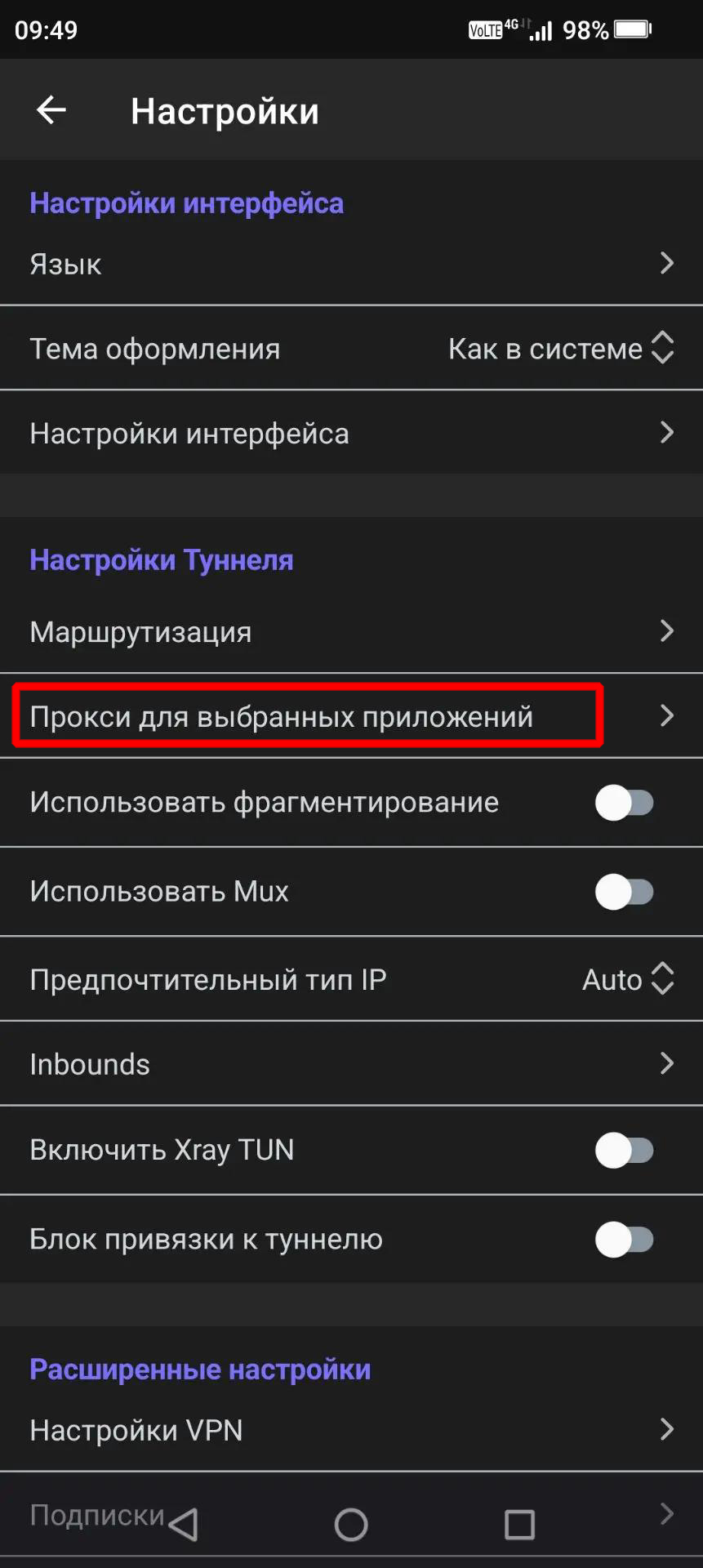
Если нужно отправлять через VPN только отдельные приложения, откройте Настройки → Прокси для выбранных приложений.

ВКЛ. — через прокси работают только выбранные приложения. Остальные приложения используют обычное интернет-соединение.
Happ на Android — раздел прокси для выбранных приложений
Откройте «Прокси для выбранных приложений» в настройках Happ
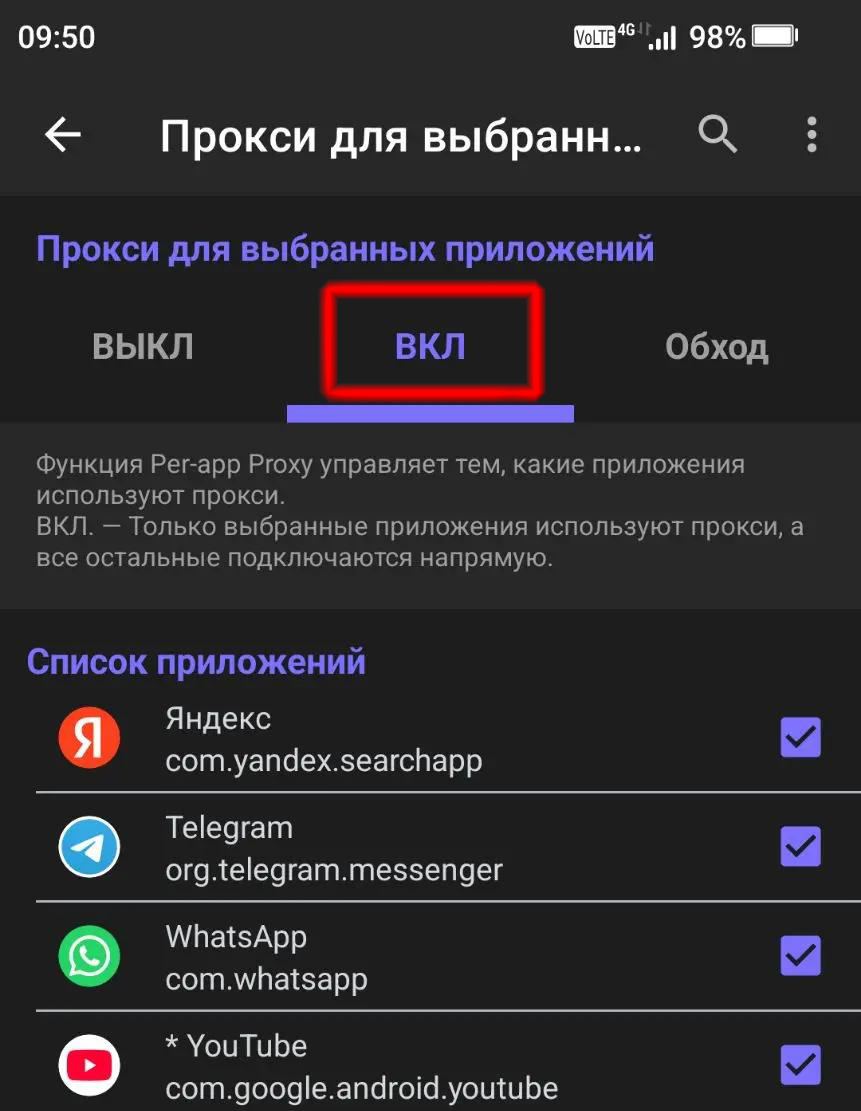
Happ на Android — выбор приложений для работы через VPN
Включите режим «ВКЛ.» и отметьте приложения, которые должны работать через VPN
IPHONE

Подключение на iPhone

Установите Happ и добавьте персональную подписку.

1

Установите Happ

Откройте App Store и установите Happ.

2

Скопируйте ссылку подписки

В боте откройте «📊 Моя подписка» и скопируйте персональную ссылку.

3

Добавьте подписку

Откройте Happ, добавьте новую подписку и вставьте скопированную ссылку. Названия пунктов меню могут отличаться в зависимости от версии приложения.

4

Подключитесь

Выберите профиль Konda VPN и включите соединение. При первом подключении подтвердите системный запрос iOS.

WINDOWS

Подключение на компьютере

Инструкция для Windows / ПК.

1

Установите Happ

Скачайте версию Happ для Windows с официального источника приложения и установите её.

2

Скопируйте ссылку подписки

В боте Konda VPN откройте «📊 Моя подписка» и скопируйте ссылку.

3

Импортируйте подписку

Откройте Happ, добавьте подписку и вставьте персональную ссылку.

4

Подключитесь

Выберите профиль Konda VPN и включите соединение.

ПОДПИСКА

Где взять ссылку?

📊

Моя подписка

Откройте бота Konda VPN и нажмите «📊 Моя подписка». Там отображаются данные подписки и персональная ссылка.

🔄

Если ссылка не работает

Снова скопируйте актуальную ссылку из раздела «Моя подписка» и обновите подписку в Happ.

🔐

Не передавайте ссылку

Ссылка привязана к вашей подписке. Не публикуйте её в чатах и открытом доступе.

ТЕСТОВЫЙ ПЕРИОД

Как получить бесплатный тест

Перед покупкой можно бесплатно проверить работу Konda VPN.

1

Откройте бота Konda VPN

Перейдите в бота и откройте главное меню.

2

Нажмите «🎁 Бесплатный тест»

В меню бота выберите кнопку «🎁 Бесплатный тест». Тестовый доступ активируется автоматически.

Важно: бесплатный тестовый период можно получить только 1 раз для одного пользователя. Повторно запросить тест после его использования нельзя.
3

Получите тестовую ссылку

После активации бот отправит персональную ссылку для подключения к Happ.

Тест: 24 часа и до 5 ГБ трафика.
4

Добавьте ссылку в Happ

Скопируйте ссылку из сообщения бота и импортируйте её в Happ. Дальше используйте инструкцию для вашего устройства выше.

5

После окончания теста

Если VPN вас устраивает, оформите обычную подписку на месяц через бота Konda VPN. Тестовый доступ повторно не предоставляется.

АКТИВАЦИЯ

Как начать пользоваться VPN

1

Откройте бота Konda VPN и выберите покупку подписки.

2

Оплатите подписку удобным способом.

3

После оплаты нажмите «📩 Я оплатил».

4

Дождитесь активации подписки.

5

Получите ссылку в «📊 Моя подписка» и импортируйте её в Happ.

ПОМОЩЬ

Если VPN не работает

Happ не видит подписку

Проверьте, что ссылка скопирована полностью. Повторно откройте «📊 Моя подписка» в боте и импортируйте актуальную ссылку.

VPN не подключается

Проверьте интернет, отключите другой VPN, перезапустите Happ и повторите подключение.

После оплаты VPN ещё не работает

Убедитесь, что вы нажали «📩 Я оплатил». Активация выполняется после обработки заявки.

Подписка закончилась

Откройте «📊 Моя подписка» в боте и проверьте срок действия. При необходимости продлите подписку.

ПОДДЕРЖКА

Остались вопросы?

Напишите в поддержку, если инструкция не помогла.

💬 Написать в поддержку